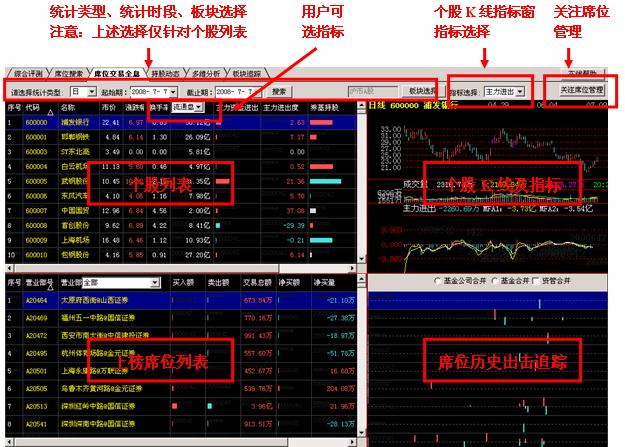
本窗口从个股交易统计出发,全面追踪席位在个股的上榜出击情况,为用户全面分析席位交易提供帮助。
本窗口分为四个部分,见上图:
1)个股列表:根据指定的统计类型(日、周、月)和统计时段(即起始期和截止期),对上证所A股市场中的个股的交易信息做统计和列表揭示。
◆列表字段:
代码(个股代码)、名称(个股简称)、市价(截止期的收盘价)、涨跌幅(统计时段内的涨跌幅)、换手率(统计时段内的换手率)、
用户可选指标(缺省情况下为流通盘,指截止期的流通盘)、
主力资金进出(基于指南针赢富数据机构版独有的主力甄别技术统计的统计时段内主力资金的进出额)、
主力进出度(根据流通市值对主力资金进出做归一化后的结果,反映主力资金的相对进出度)、
券基持股(截止期券基持有股份数量的比例)、券基净买(统计时段内的券基净买额)、
券基进出度(根据流通市值对券基净买做归一化后的结果,反映券基的相对进出度)。
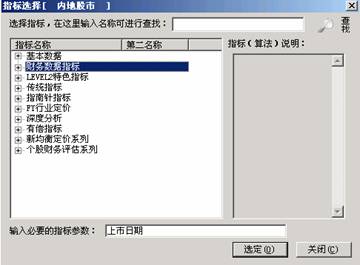
◆用户可选指标:为了提高列表字段的灵活性,个股列表中提供了一个字段,供用户选择指标,如上图。指标选择窗口如下图所示:
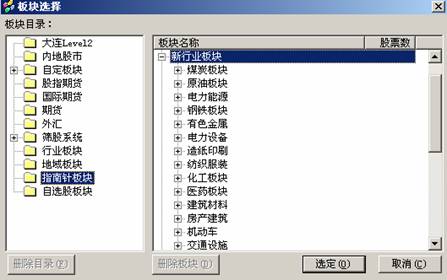
◆自选板块列表:为了提高列表个股的灵活性,个股列表中提供了自选板块列表选择(通过“板块选择”按钮)。
缺省情况下,个股列表给出的是上证所A股市场中的所有个股列表。板块选择窗口如下图所示:
◆排序操作:个股列表支持多维排序,即在排序集合中通过使用“Shift键+鼠标左键”连选或“使用Ctrl键+鼠标左键”点选,进一步进行排序。
◆键盘输入支持:席位交易全息界面支持键盘输入,输入个股代码,切换到相应的个股K线;输入F3,切换到上证指数分时线。
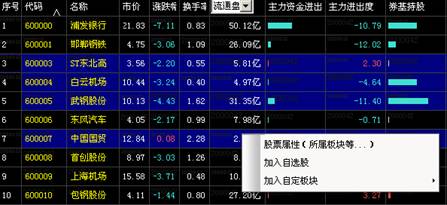
◆加入自选股或自选板块功能:使用Shift键+鼠标左键连选或使用Ctrl键+鼠标左键点选,选择个股集合,使用鼠标右键选择将其加入自选股或自选板块,如下图。
◆排序操作:个股列表支持多维排序,即在排序集合中通过使用“Shift键+鼠标左键”连选或使用“Ctrl键+鼠标左键”点选,进一步进行排序。
◆键盘输入支持:席位交易全息界面支持键盘输入,输入上证所A股代码,个股列表中光标即可定位在相应的个股上;
输入非上证所A股代码,切换到相应的个股K线;输入F3,切换到上证指数分时线。
◆加入自选股或自选板块功能:使用“Shift键+鼠标左键”连选或使用“Ctrl键+鼠标左键”点选,选择个股集合,使用鼠标右键选择将其加入自选股或自选板块,如下图所示:
2)个股K线及指标:位于窗口的右上部。使用鼠标右键单击左上部的个股,即可在右上部显示该股的K线。
◆K线区域操作:支持通过‘↑’、‘↓’键压缩或放大K线;通过‘←’、‘→’键移动K线。
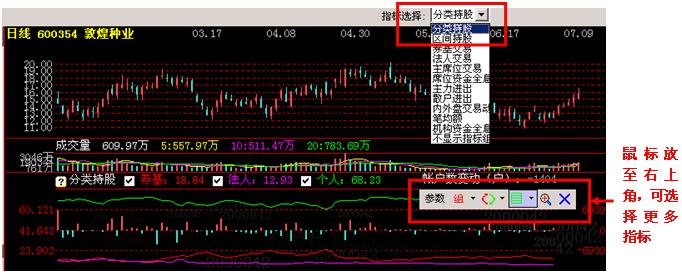
◆指标选择:用户可选择显示K线下方的指标,选择方式有二,
其一,在指标选择处快捷选择红机构指标系中的指标(若选择“不显示指标组”,则K线下方即无指标显示);
其二,在指标窗口内选择更多指标,如下图所示:
3)上榜席位列表:根据个股K线区域指定的统计时段(即个股K线显示的时间范围),统计并列表在此期间内、在此个股上榜的所有席位。
◆列表字段:
营业部号(席位唯一码;‘G’字开头的为基金席位,‘A’字开头的为证券营业部,‘T’字开头的为资管机构,‘J’字开头的为机构专用席位;如果此席位已被用户设置为关注席位,此营业部码将显示为红色)、
营业部(席位的名称)、买入额(统计时段内席位在被统计个股中的累积上榜买入额)、卖出额(统计时段内席位在被统计个股中的累积上榜卖出额)、
交易总额(买入额+卖出额)、净买额(买入额-卖出额)、净买量(统计时段内席位在被统计个股中的净买入数量的估计)、
买入均价(统计时段内席位在被统计个股中的买入均价的估计)、卖出均价(统计时段内席位在被统计个股中的卖出均价的估计)。
◆席位列表选择:为了方便用户对席位的查找,本界面下支持席位选择列表,即通过“营业部”字段的选择窗口(如下图),
选择列表“基金”(即所有的基金席位)、“其它”(即所有的资管机构)、“关注席位”(即所有设定的关注席位)、某证券公司的所有营业部、某基金公司的所有席位。
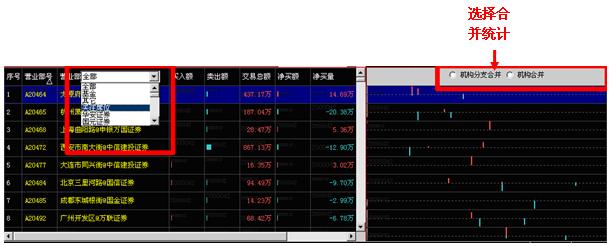
◆合并统计:在席位列表为“全部”的情况下,可以选择“机构分支合并”统计(合并属于同一家机构公司的席位)、“机构合并”统计(合并所有机构席位),如上图所示。
◆关注席位设置:对光标所在或使用“Shift键+鼠标左键”连选或使用“Ctrl键+鼠标左键”点选的席位,使用鼠标右键选择“加入关注席位”,可将选中席位或席位集合加入关注席位;选择“从关注席位中删除”,可将被关注席位或席位集合从关注席位中删除。
对于已加入关注席位的席位,可以通过“关注席位管理”窗口(位于“席位交易全息”窗口中)设置席位说明(“即昵称”)。
◆排序操作:为了方便用户对营业部/基金席位交易的比较,提供指标排序和手工排序两种排序操作。
其中,指标排序是指支持基于指标对席位进行多维排序,即在排序集合中通过使用“Shift键+鼠标左键”连选或使用“Ctrl键+鼠标左键”点选,进一步进行排序;手工排序是指用户可以使用鼠标右键“上下”拖拉任意一席位到任意排序位置。
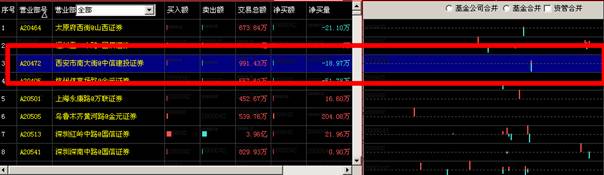
4)历史出击追踪:与上方所选个股K线对应,追踪任一席位的历史出击情况,如下图,历史出击柱感应鼠标,显示具体的买入、卖出金额。
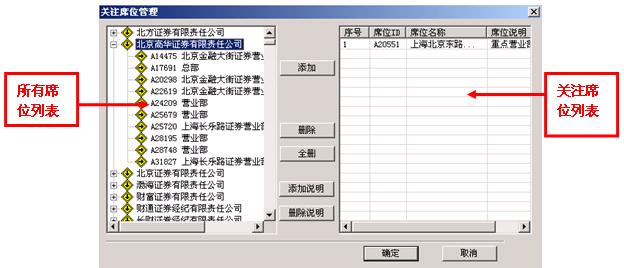
5)关注席位管理:用户可以使用此功能对其关注的席位进行集中管理。关注席位管理窗口如下图。
◆加入关注席位:
用户可以从窗口左侧的席位列表中选择席位添加到窗口右侧的关注席位列表中(选中左侧任意一个位席,选择“添加”按钮,即可将该席位添加至右侧“关注席位列表”当中;反之,选中右侧任意一个需要席位,选择“删除”按钮,即可将该席位从关注席位中删除)。
左侧的席位列表设为两级,第一级目录为会员列表,点开第一级目录后,可显示该会员下的所有席位。
如果希望将某一会员下的所有席位均设为关注席位,例如某一基金公司下的所有席位,则选中第一级目录后进行添加即可,无须逐一进行添加。
◆席位说明(即“昵称”)设置:
为了方便用户对关注席位的管理,提供席位说明(即“昵称”)设置。
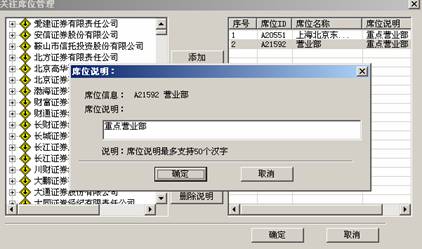
具体方法是,在关注席位管理窗口中,选中某一关注席位,点击“添加说明”按钮,将弹出“席位说明”对话框,输入内容后,点确定即可,如下图所示;
如果无须席位说明时,则点击“删除说明”即可。
6)本窗口中的部分数据使用柱状图展示,在一定的展示区域内,柱体的长度按照与其所反映的数据成比例的方式绘制;柱体感应鼠标,显示相应的数值。