3、主席位统计(大盘)
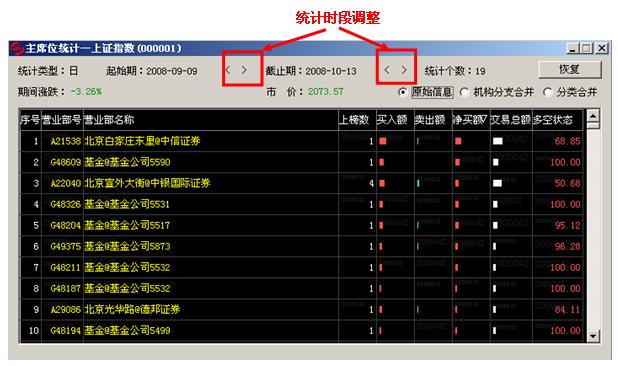
本统计窗口使用于大盘(上证所A股市场),统计结果如下图所示
本统计窗口根据指定的统计类型(日、周、月)和统计时段(即起始期和截止期),对大盘主席位的交易信息进行统计和列表。
本统计窗口提供三种列表,
其一是主席位交易信息列表(“原始信息”选择),如上图;
其二是合并主席位中属于同一机构分支的席位的交易信息后的列表(“机构分支合并”选择);
其三是合并主席位中分类交易通道(机构席位、证券营业部)的交易信息后的列表(“分类合并”选择)。
三种列表的列表字段如下:
1)“原始信息”选择:
营业部号(席位唯一码,‘G’字开头的为基金席位,‘A’字开头的为证券营业部,‘T’字开头的为资管机构,‘J’字开头的为机构席位;如果此席位已被用户设置为关注席位,此席位号码显示为红色)、营业部名称(席位的名称)、上榜数(指定统计时段内此席位在大盘的上榜次数)、买入额(指定统计时段内此席位在上证所A股市场的累计买入额)、卖出额(指定统计时段内此席位在上证所A股市场的累计卖出额)、净买额(买入额-卖出额)、交易总额(买入额+卖出额)、多空状态(买入额与卖出额的差占其交易总额的百分比)。
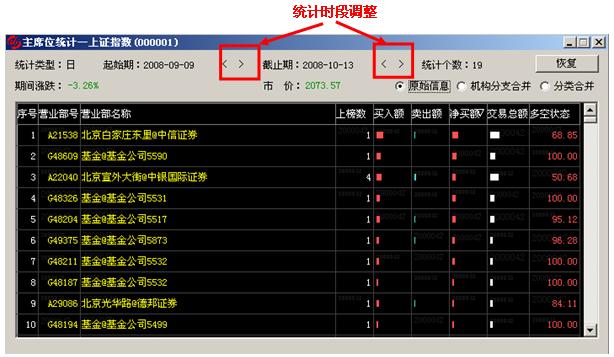
2)“机构分支合并”选择:营业部码、营业部名称(合并“机构分支”时,为空)、上榜数、买入额、卖出额、净买额、交易总额、多空状态,如下图:
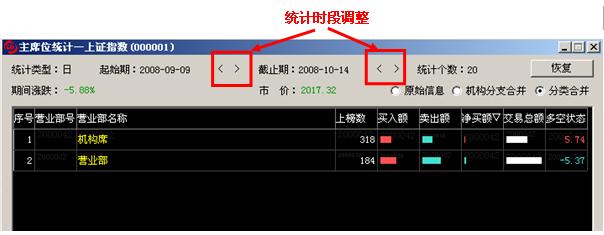
3)“分类合并”选择:营业部号(为空)、营业部名称、上榜数、买入额、卖出额、净买额、交易总额、多空状态,如下图:
主席位统计窗口支持如下操作:
①历史出击追踪:
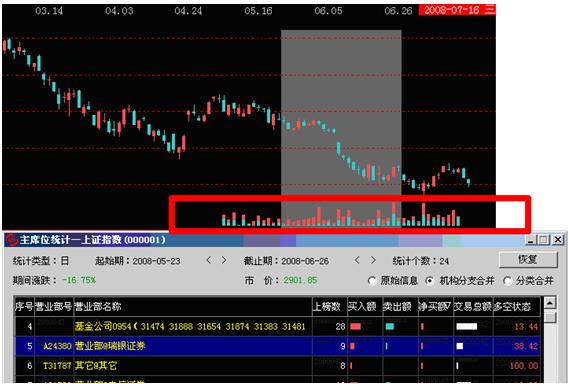
鼠标左键单击某一营业部记录,大盘K线下将显示此营业部席位的历史出击信息,如下图所示:
②主席位追踪与切换:
鼠标左键双击统计结果中的某一席位,“主席位追踪”功能的窗口将被打开,主席位统计窗口将最小化,但两个窗口并存;
如果在“主席位追踪”窗口中切换不同股票的K线,鼠标左键点击“主席位统计”窗口右上角的“恢复”按钮,即可以恢复“主席位统计”窗口中原有的大盘K线背景,继续在对“大盘K线”统计窗口下进行相关操作。
③关注席位设置:
鼠标左键选择任何一个席位,或者通过使用“Shift键+鼠标左键连选”选中某几个席位,或者使用“Ctrl键+鼠标左键”点选某几个席位,使用鼠标右键都支持“加入关注席位”功能,可将某一席位或席位集合加入关注席位;
选择“从关注席位中删除”,即可将对应席位从关注席位中删除,具体如下图所示。
对于已加入“关注席位”的席位,可以通过“关注席位管理”窗口(该窗口在“席位交易全息”功能中)设置席位说明(即“昵称”)
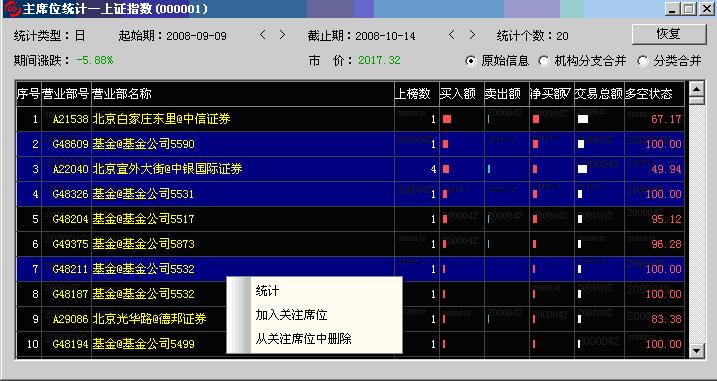
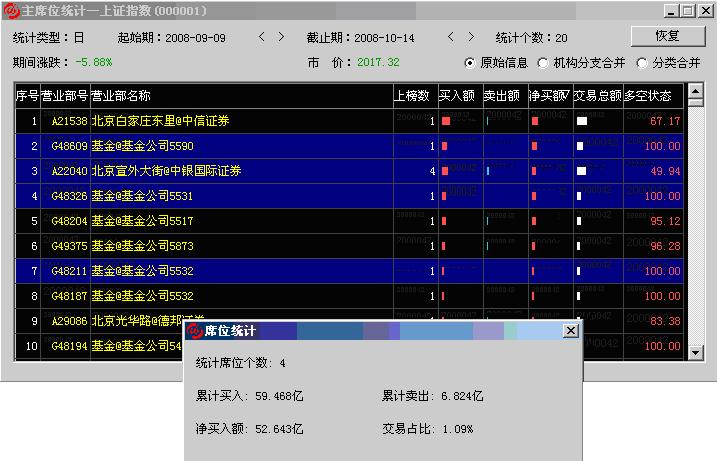
④合并统计:使用“Shift键+鼠标左键连选”或使用“Ctrl键+鼠标左键”点选,选择席位集合,使用鼠标右键选择“统计”,对选定的席位做合并统计,如下图所示。
⑤排序操作:
支持对席位进行多维排序,即在排序集合中通过使用“Shift键+鼠标左键连选”或使用“Ctrl键+鼠标左键”点选,进一步进行排序。
主席位统计中的部分数据使用柱状图展示,柱体的长度按照与其所反映的数据成比例的方式绘制;柱体感应鼠标,显示相应的数值。