卡位功能使用说明
注:本说明根据最高版本系统编写,根据用户软件版本的不同,功能上会有所差异。
1. 调用
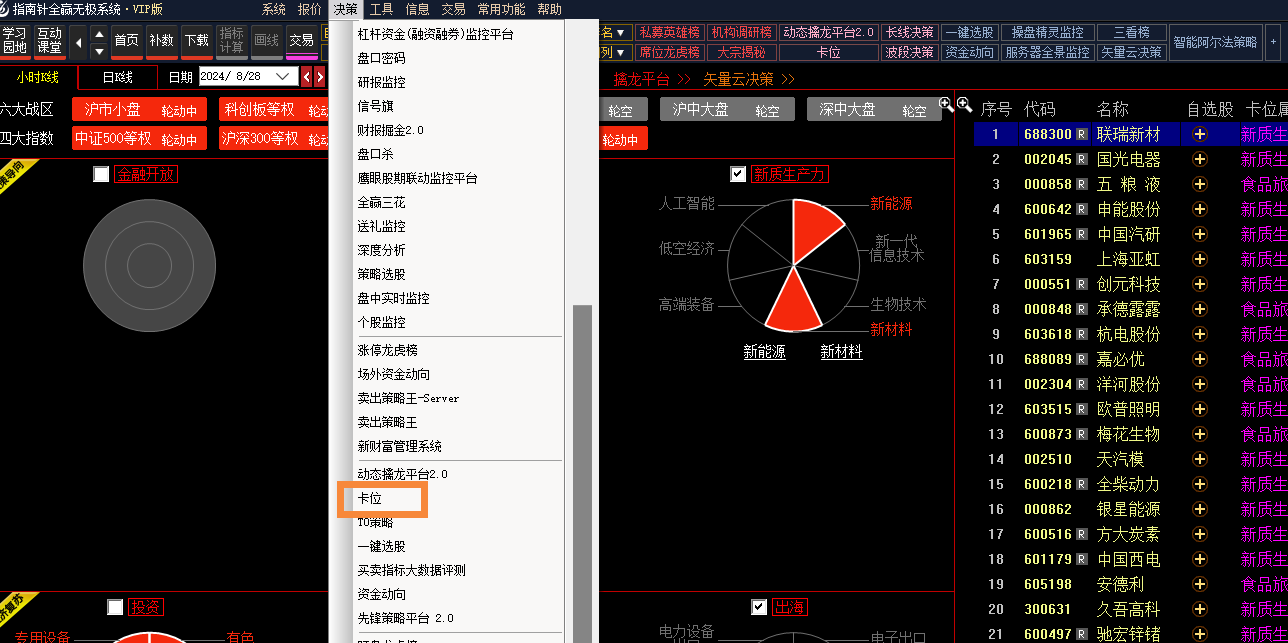
快捷工具栏直接调用“卡位”功能。或决策菜单下调用“卡位”功能。
2. 功能使用
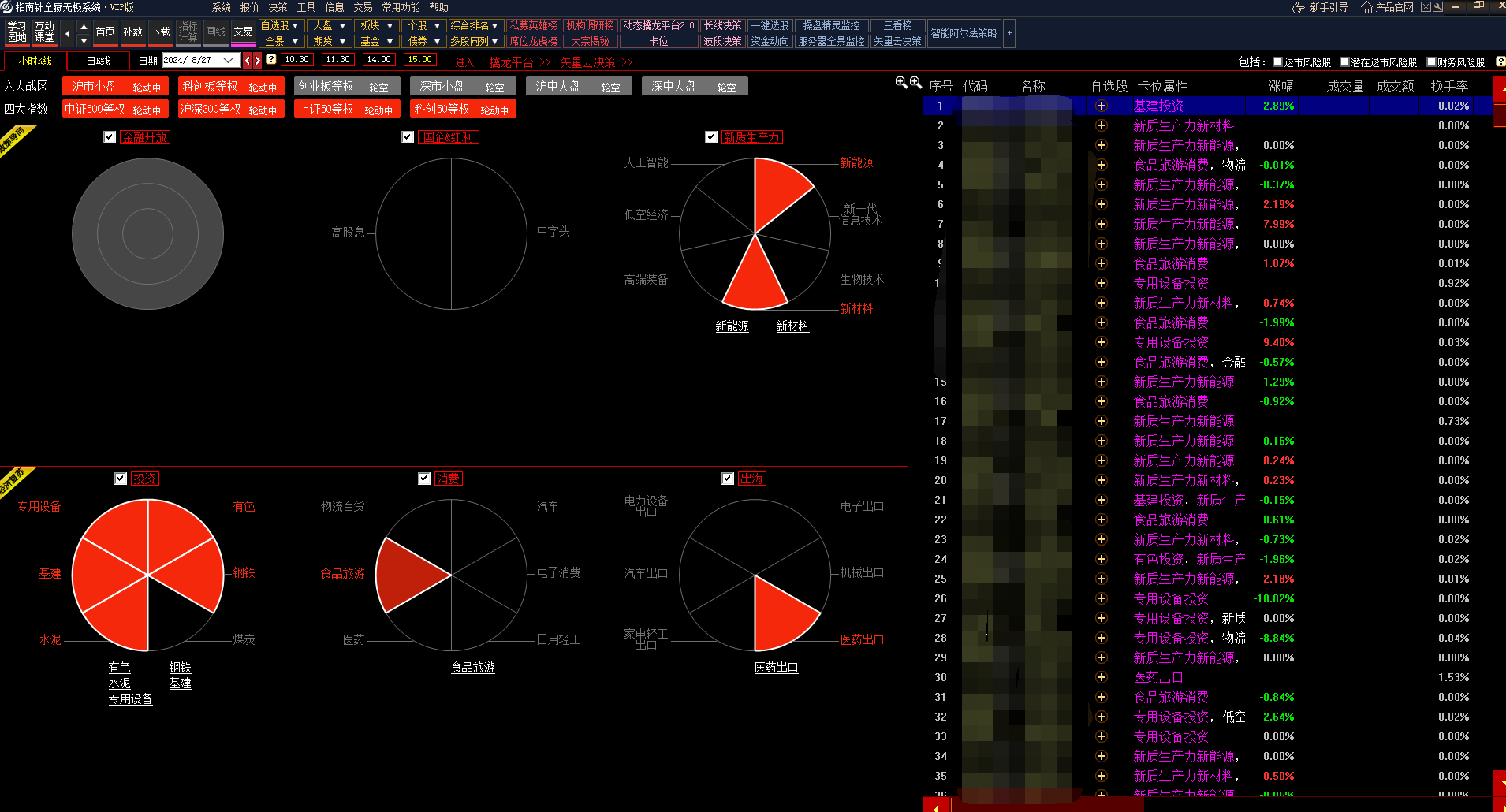
1)界面
2)轮动
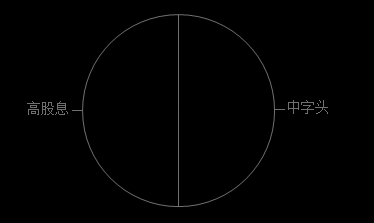

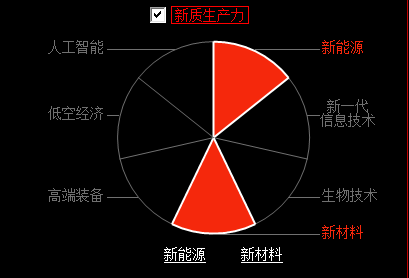
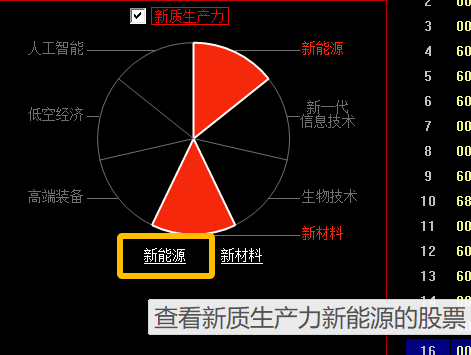
轮动的概念/层级会以文字形式显示在饼图下方,并且勾选概念可以在股票池中看到轮动中的股票。股票池中可以通过鼠标右键等操作对行情报价进行列布局排序、加自选股等操作。
如下图表示:新质生产力的新能源和新材料为红色,即表示新能源和新材料在轮动中。
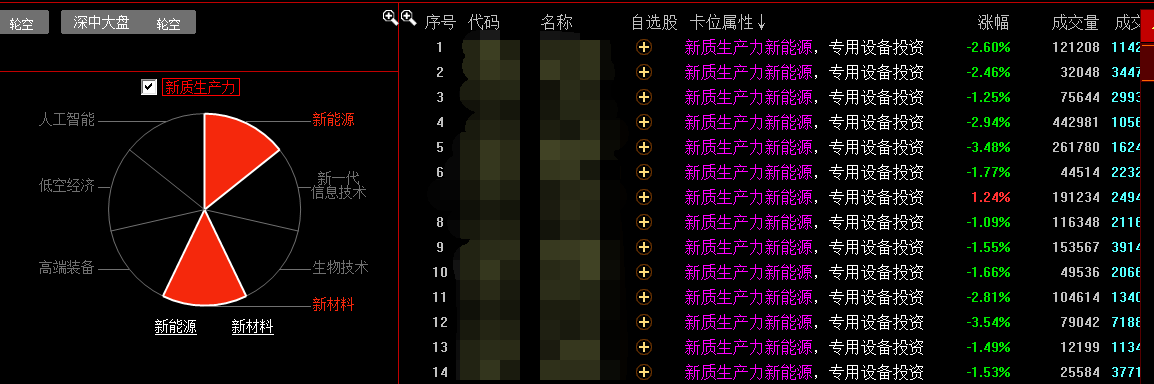
勾选☑新质生产力,下方股票池中显示轮动子类的成分股,即卡位属性为新能源和新材料的股票,粉紫色表示为轮动中的卡位属性。
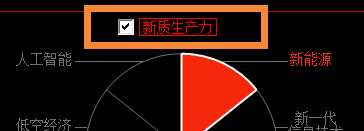
点击饼图上方概念板块的名称,进入其K线界面并查看相关轮动指标。
点击子类行业名称进入其K线界面并查看相关轮动指标。
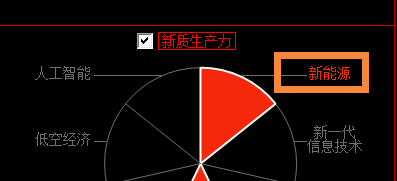
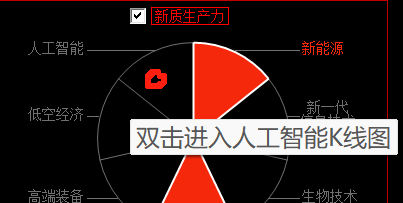
双击子类饼图进入其K线界面并查看相关轮动指标。
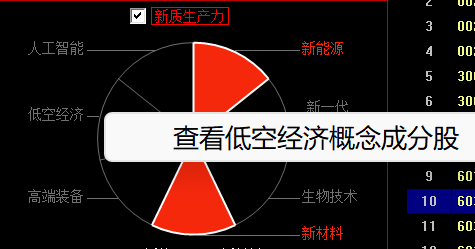
右键子类饼图,单击快捷菜单栏查看其成分股。
点击饼图下方的轮动中的行业,查看该行业中的成分股。如,新一代信息技术的股票。
4)点击左上方“进入动态擒龙平台”按钮,将跳转至动态擒龙平台功能中。点击左上方“矢量云决策”按钮,将跳转至矢量云决策功能中。

5)动态擒龙平台中的卡位属性
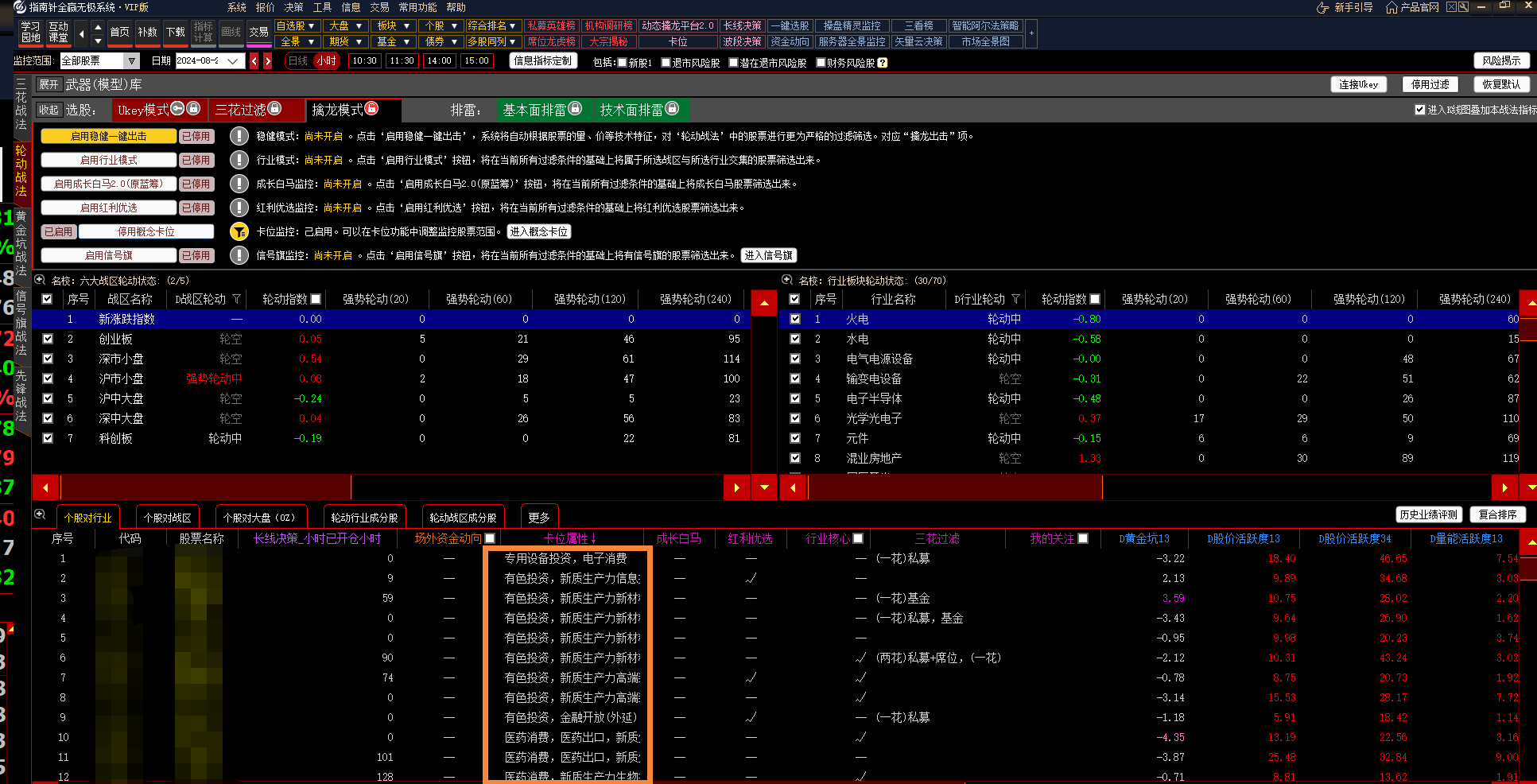
点击“选股 - 擒龙模式 - 启用概念卡位”功能。点击开启,监控卡位出击的股票,将在当前所有过滤条件的基础上将符合卡位监控的股票筛选出来,能在卡位功能中调整监控的概念板块范围。从此处也可以跳转至卡位功能。

在股票池中将看到“卡位属性”列,此列是在卡位功能中六大概念的成分股标识。如果该股票属于卡位功能中的六大概念成分股,则在“卡位属性”下列示所归属的概念;如果不属于,则显示为空。
6)矢量云决策中的卡位属性
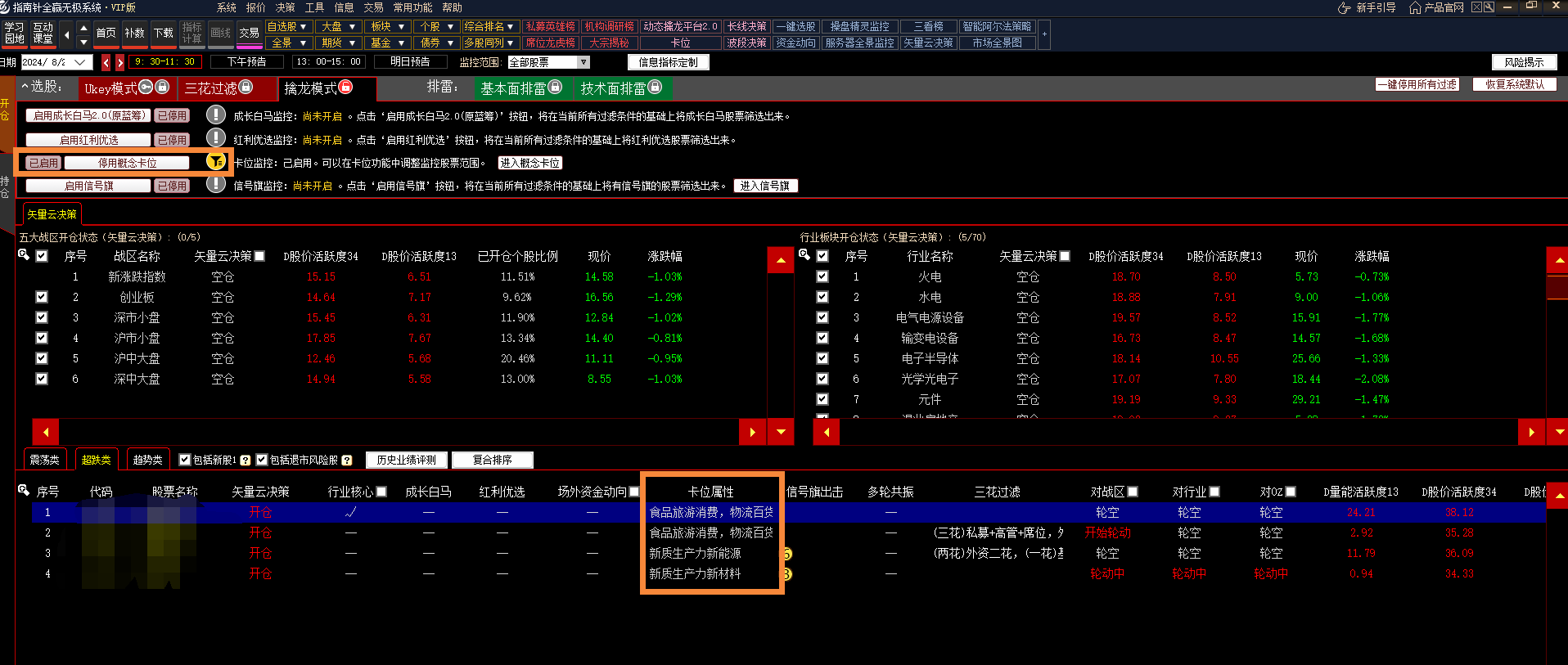
点击“选股 - 擒龙模式 - 启用概念卡位”功能。点击开启,监控卡位出击的股票,将在当前所有过滤条件的基础上将符合卡位监控的股票筛选出来,能在卡位功能中调整监控的概念板块范围。从此处也可以跳转至卡位功能。
在股票池中将看到“卡位属性”列,此列是在卡位功能中六大概念的成分股标识。如果该股票属于卡位功能中的六大概念成分股,则在“卡位属性”下列示所归属的概念;如果不属于,则显示为空。
3. 相关指数
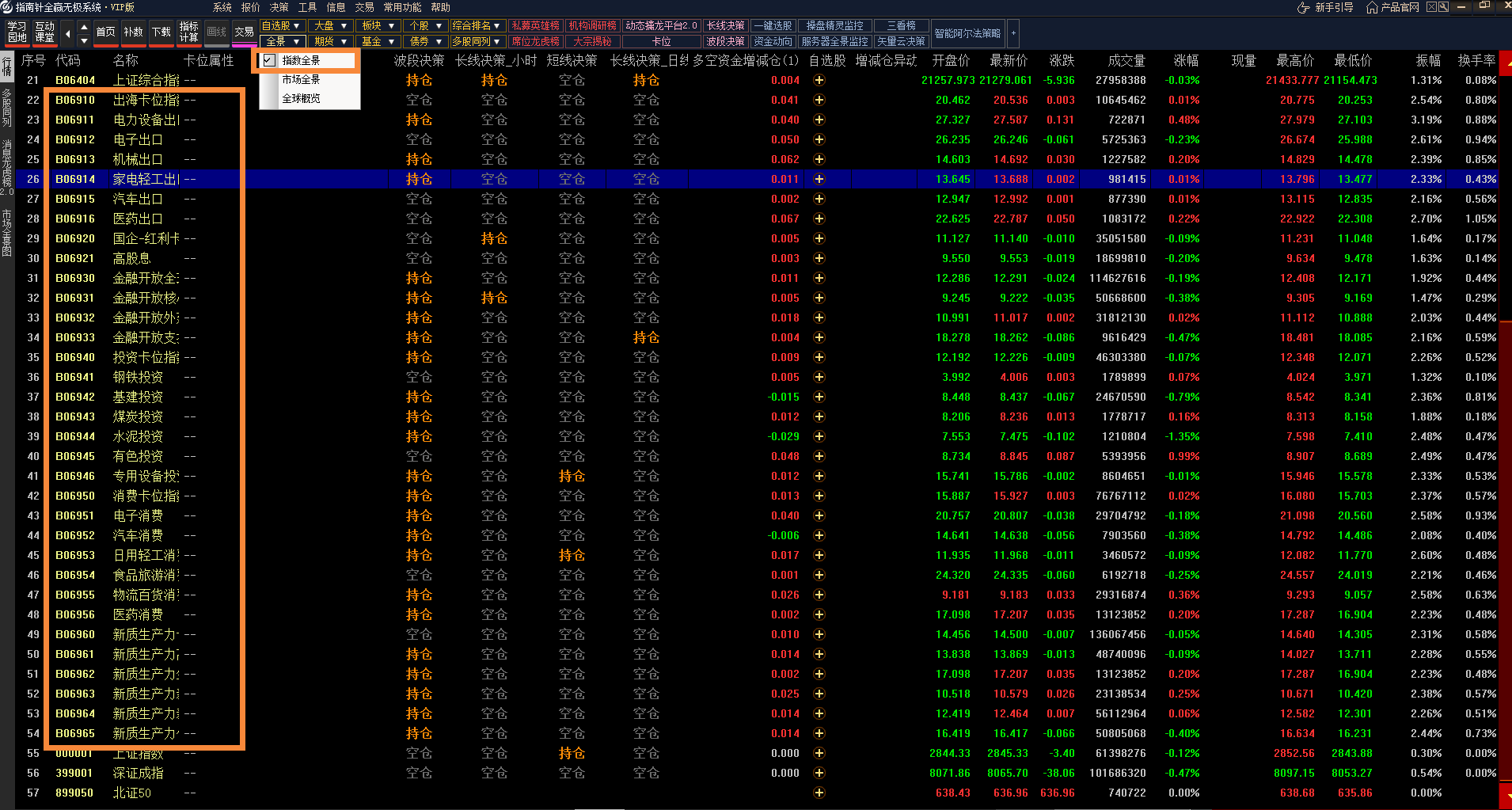
指数全景监控功能含有卡位的六大概念指数及相关行业和层级指数: